
 一、扫描至PDF、转换PDF文档
使用内置的PDF转换器,你可以将纸质文档、电子表单 Excel、电子邮件、网站、照片、Flash等各种内容扫描或转换为PDF文档。
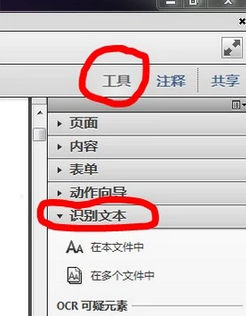
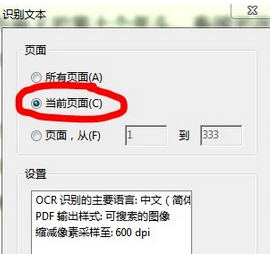
1、扫描至PDF:扫描纸质文档和表单并将它们转换为 PDF。利用 OCR 实现扫描文本的自动搜索,然后检查并修复可疑错误。可以导出文本,在其他应用程序重用它们。
2、Word、Excel 转 PDF:集成于微软Office 中使用一键功能转换 PDF 文件,包括 Word、Excel、Access、PowerPoint、Publisher 和 Outlook 。
3、打印到PDF:在任何选择 Adobe PDF 作为打印机进行打印的应用程序中创建 PDF 文档。Acrobat X 能捕获原始文档的外观和风格。
4、HTML转PDF:在IE或 Firefox 中单击即可将网页捕获为 PDF 文件,并将所有链接保持原样。也可以只选择所需内容,转换部分网页。
二、编辑PDF、将PDF转换为Word、Excel、打印PDF
1、快速编辑PDF文档:在 PDF 文件中直接对文本和图像做出编辑、更改、删除、重新排序和旋转 PDF 页面。
2、PDF 转 Word、Excel:将 PDF 文件导
出为 Microsoft Word 或 Excel 文件,并保留版面、格式和表单。
3、快速打印PDF:减少打印机错误和延迟。预览、印前检查、校正和准备用于高端印刷制作和数字出版的 PDF 文件。
三、创建富媒体PDF文件
将包括电子表单、网页、视频等更丰富内容制作为一个经过优化的 PDF文档,从而提升了效果。轻松自定义 PDF 包,突出您的品牌形象和风格。
Acrobat Pro 9系统要求
1、1.3-GHz 或更快的处理器
2、Microsoft Windows XP 家庭版、专业版或 Tablet PC(带有 Edition Service Pack 2 或 3)(32 位和 64 位)。或 Windows Server 2003(带 Service Pack 2)(64 位)。或 Windows Vista 家庭普通版、家庭高级版、专业版、旗舰版或企业版(带或不带 Service Pack 1)(32 位和 64 位)。
3、需要 Internet Explorer 6 或更高版本。
4、256 MB RAM(推荐 512 MB)
5、2.13 GB 可用硬盘空间
注意:安装程序在安装过程中会创建临时文件,所以那时实际需要的硬盘空间大于列出的值。
6、1024×768 屏幕分辨率
7、DVD-ROM 驱动器
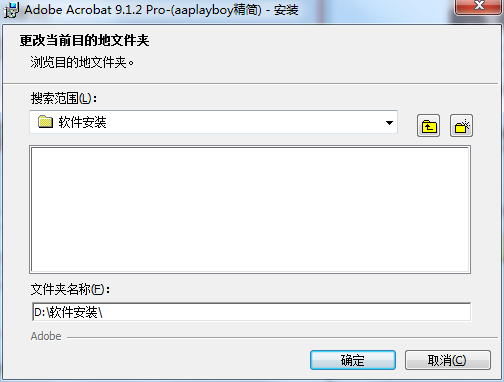
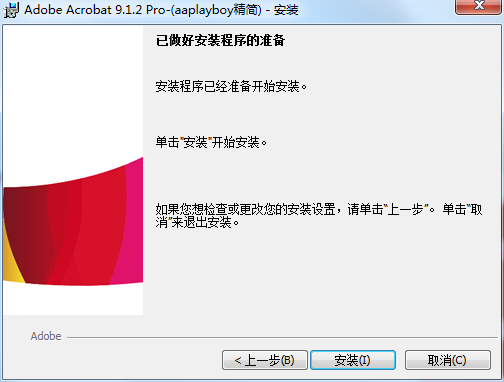
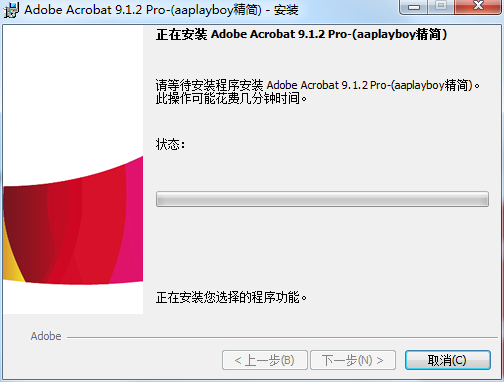
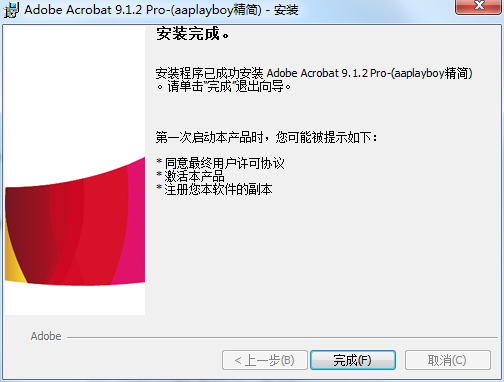
Acrobat Pro 9安装步骤
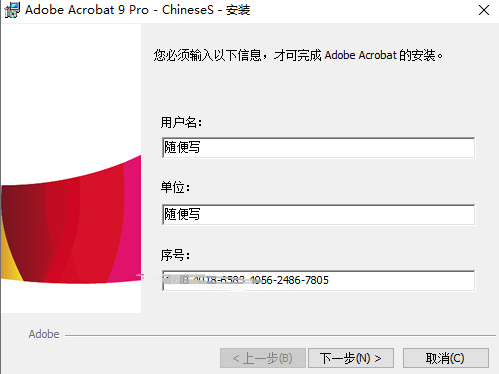
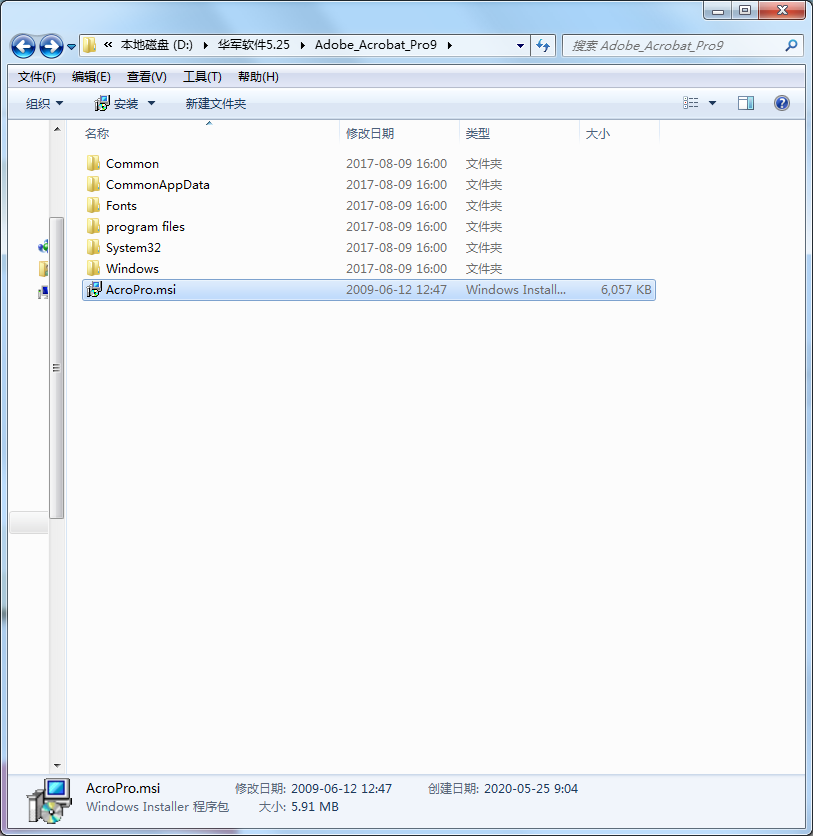
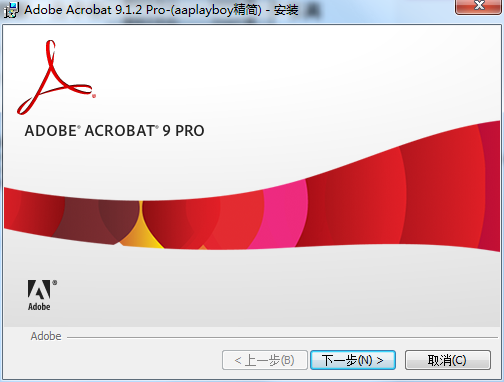
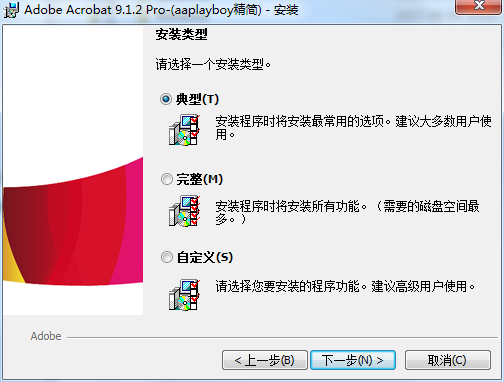
1、在华军软件园下载Acrobat Pro 9软件,并解压到当前文件夹中,这时我们需要双击打开其中的AcroPro.msi应用程序。
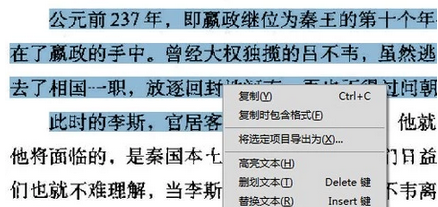
如何用Adobe Acrobat 9 进行pdf文件内容的编辑提取?
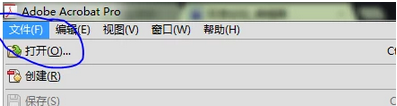
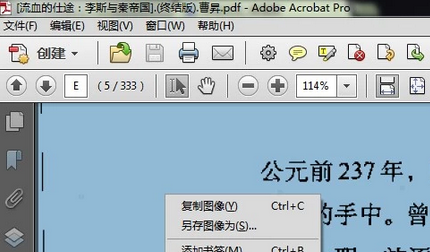
1、首先运行Adobe Acrobat 9 Pro软件,打开文件


留言 0
还没有留言,来抢个沙发吧~